Mostrando postagens com marcador Twitter. Mostrar todas as postagens

sexta-feira, 26 de julho de 2013

Como recuperar conta suspensa no Twitter

Se sua conta no Twitter foi suspensa, aparecerá um aviso em inglês no topo do site. Siga os passos abaixo para reativa-la.
1 – Se desejar, leia atentamente as regras para não cair novamente no mesmo erro, e saber assim o porque aconteceu isso com sua conta.
2 – Clique no link do aviso que irá levá-lo a uma página ensinando como contestar a suspensão do Twitter. Leia atentamente todos os itens e siga todos os passos.
3 – Agora o passo mais importante é enviar um bilhete para equipe de suporte através do link https://support.twitter.com/forms/general?subtopic=suspended&was_redirect=true
5 – Na página seguinte, em “Sobre”, opte pela opção “Minha conta está suspensa”.

6 – Coloque o assunto, por exemplo: “My account was suspended”.
7 – Descreva o problema explicando com detalhes o que pode ter acontecido e o que mais achar necessário. (Fale em inglês, para isso use o Google Tradutor ) ou copie o texto abaixo saem as aspas "" :
"My account was suspended unfairly, ask to check for sure, I did nothing and I know all the terms of use of Twitter. My Twitter is very important to me and I can not lose him. thank you."
 Em " Endereço de e-mail" coloque um e-mail válido pois você precisará dele! Faça tudo conforme a imagem abaixo:

8 – Clique no botão “Enviar”.
9-Após alguns minutos você receberá um Email do Twitter  falando que seu pedido foi recebido, mas só isso não vai adiantar! Você precisará responder esse email com aquela mesma mensagem
"My account was suspended unfairly, ask to check for sure, I did nothing and I know all the terms of use of Twitter. My Twitter is very important to me and I can not lose him. thank you"
Caso você não consiga enviar este formulário, envie um e-mail diretamente para suspended@twitter.com
Se tudo foi feito certo, dentro de 2 dias você terá seu twitter de volta! Deixe suas dúvidas nos comentários abaixo!




Saiba porque o Twitter está suspendendo contas

O twitter está suspendendo contas não confirmadas do e-mail. Então verifiquem se a sua conta está confirmada. Então confirme seu perfil no Twitter antes que você perca sua conta!

Para confirmar siga o Tutorial localizado em nosso blog!


Tutorial:
http://masstool.blogspot.com.br/2013/07/confirme-sua-conta-no-twitter-e-nao.html


Confirme sua conta no Twitter e não seja suspenso

O twitter está suspendendo contas não confirmadas do e-mail. Então verifiquem se a sua conta está confirmada. Então confirme sua conta seguindo o tutorial abaixo.

CONFIRMAR EMAIL DO TWITTER.

  • Para confirmar o endereço de email do Twitter, entre na sua conta de email e visite a sua caixa de entrada, abra o email de confirmação do Twitter, você recebera esse email de verificação logo apos criar uma conta no Twitter. Caso você não tenha recebido um email de confirmação você pode entrar na sua conta do Twitter e selecionar a opção “Reenviar email”.
Como reenviar confirmação de email do Twitter
  • Você receberá um email de verificação com a seguinte mensagem “Confirme sua conta do Twitter”. Veja que na imagem abaixo de exemplo o email de verificação do Twitter chegou corretamente na minha caixa de entrada, este email em alguns casos também pode chegar na sua caixa de lixo eletrônico, então caso não encontre o email de verificação procure nos dois lugares.
Imagem sobre confirme conta do Twitter
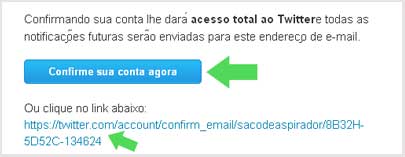
  • Agora é necessario abrir a mensagem de confirmação de conta do Twitter e selecionar o botão ou link de verificação do Twitter, como mostrado na imagem abaixo:
Como confirmar conta do Twitter pelo email
  • Depois de seguir estes passos e abrir o email com o link de confirmação de conta do Twitter você será redirecionado para o Twitter e uma mensagem de confirmação de conta devera ser exibida.

quarta-feira, 3 de julho de 2013

[IDS] Lista 03/07 - Ganhe seguidores no Twitter sem informar a senha!

Ganhe muitos seguidores no Twitter sem seguir ninguém, e sem passar sua senha!  

A maneira mais fácil e segura de ganhar seguidores no Twitter. Confira abaixo! Lista/IDS no final da postagem!
-----------------------------------------------------------------------------------------------------------
Perguntas frequentes:

1° Vou precisar passar a minha senha?

Não, a unica coisa que você precisará é, colocar seu user no massfollow sem o arroba e todas as contas (ids) vão seguir seu perfil automaticamente. Ex: "masstool_" 

2º O meu Twitter vai enviar aqueles tweets automáticos ?

Não, você não precisará fazer login em aplicativo algum, então não vai ter tweets automáticos!

3° Quantos seguidores posso ganhar?

Depende do tamanho da lista que você usar. Por exemplo se a lista tiver 1000 contas, você pode ganhar 1000 seguidores. As contas são em formato "usuario:senha" 

4° Quanto custa?

Nada, nos postamos as listas sem custo algum para os usuários.

5° É seguro?

Sim, pois você não vai precisar passar sua senha e nem fazer login em algum aplicativo. Você vai precisar colocar apenas o seu user sem o arroba no massfollow
-----------------------------------------------------------------------------------------------------------
Tutorial

1. Escolha seu MassFollow Aqui
2. Após abrir o MassFollow coloque as IDS 'Listas' na caixa grande
3. Digite seu user de Twitter sem o "@" no campo username (caixa pequena)
4. Clique no Start.
5. IDS de cor verde funcionam e vão seguir o seu Twitter, IDS vermelho não funcionam.
6. Verifique seus seguidores no Twitter antes e depois
-----------------------------------------------------------------------------------------------------------

Lista:

do016@gmail.com:mamayukero
do017@gmail.com:mamayukero
do018@gmail.com:mamayukero
do019@gmail.com:mamayukero
do020@gmail.com:mamayukero
Teetee3366:gssqbuhw74833
Wadul7097:qkrtbnpg48919
Garcia4780:kkkpaaek47108
do001@gmail.com:mamayukero
do002@gmail.com:mamayukero
do003@gmail.com:mamayukero
do004@gmail.com:mamayukero
do005@gmail.com:mamayukero
ueki95700954 : awp1303
ueki96602285 : awp1303
ueki00417375 : awp1303
ueki02258724 : awp1303
ueki52725692 : awp1303
ueki29435659 : awp1303
ueki98997606 : awp1303
ueki65337724 : awp1303
ueki98629511 : awp1303
ueki66726538 : awp1303
ueki70497345 : awp1303
ueki76286161 : awp1303
ueki76245601 : awp1303
reyhanvanio:rog-team
reyhanvanio1:rog-team
reyhanvanio2:rog-team
reyhanvanio3:rog-team
reyhanvanio4:rog-team
reyhanvanio5:rog-team
reyhanvanio6:rog-team
reyhanvanio7:rog-team
reyhanvanio8:rog-team
reyhanvanio9:rog-team
reyhanvanio10:rog-team
MidleOwned:rog-team
MidleOwned1:rog-team
MidleOwned2:rog-team
MidleOwned3:rog-team
MidleOwned4:rog-team
MidleOwned5:rog-team
MidleOwned6:rog-team
MidleOwned7:rog-team
MidleOwned8:rog-team
MidleOwned9:rog-team
MidleOwned10:rog-team
reyhanvanio:rog-team
reyhanvanio1:rog-team
reyhanvanio2:rog-team
reyhanvanio3:rog-team
reyhanvanio4:rog-team
reyhanvanio5:rog-team
reyhanvanio6:rog-team
reyhanvanio7:rog-team
reyhanvanio8:rog-team
reyhanvanio9:rog-team
reyhanvanio10:rog-team
-----------------------------------------------------------------------------------------------------------
O blog Masstool é registrado e protegido pelo My Free Copyright.
Os textos do blog não poderão ser copiados mesmo se forem alterados ou transformados. Cópias não autorizadas e plágio são crimes previstos no Código Penal e você pode ser processado. Pense bem antes de aplicar o ctrl+c e ctrl v.


-----------------------------------------------------------------------------------------------------------


domingo, 24 de fevereiro de 2013

Como colocar nome em branco no twitter

1) Entre no Twitter
2) Vá para Configurações, em seguida, para o perfil. 
3) Coloque um "<" ou ">" sem as aspas no lugar do nome, exemplo: < 

Pronto seu nome vai estar em branco!

sexta-feira, 1 de fevereiro de 2013

Saiba quando seu Twitter foi criado

Como saber quando meu Twitter foi criado?

Simples, para isso basta acessar o link abaixo e colocar o seu usuário do twitter! (não precisa da senha)


domingo, 2 de dezembro de 2012

Plugins Wordpress para Twitter


Twitter Tools

Além de ter um Widget que mostra os últimos posts do Twitter em seu blog, o Twitter Tools acrescenta ferramentas excelentes para integração entre blog e Twitter, como por exemplo, transformar suas tuitadas em posts de seu blog. Você pode configurar para que cada tuitada vire um post ou que o plugin compile todos os tuites em um só post diário ou semanal. Além disso, ele transforma seus posts em tuitadas assim que eles são publicados, deixando seus seguidores sempre atualizados.
Acesse: http://wordpress.org/extend/plugins/twitter-tools/
 

Twitter Widget

Twitter Widget exibe seus tweets em sua barra lateral. Há muitas opções para Tuen on / off que você deseja exibir.
Acesse: http://wordpress.org/extend/plugins/twitter/
 

HL Twitter

O HL Twitter permite que você exiba seus tweets como um widget na barra lateral ou até mesmo mostrar o seu histórico do Twitter diretamente em seu blog. Você pode manter várias contas do Twitter e armazenar todos os tweets no seu blog por tempo indeterminado (atualmente o Twitter mantém apenas os 3.200 tweets mais recentes). Você também pode twitar direto do seu blog ou permitir que o HL twite automaticamente seus posts novos com uma mensagem personalizada.
Acesse: http://wordpress.org/extend/plugins/hl-twitter/
 

Show Twitter Followers

Mostra seguidores no Twitter na barra lateral como um widget.
Acesse: http://wordpress.org/extend/plugins/show-twitter-followers/
 

Admiyn Twitter

Alterar o seu status do Twitter sempre novo post ou comentário é publicado em seu blog
Acesse:http://wordpress.org/extend/plugins/admiyn-twitter/
 

Tilted Twitter Cloud Widget

Mostra uma nuvem de tags com as palavras mais utilizadas a partir de uma conta no Twitter em uma barra lateral como um widget
Acesse:http://wordpress.org/extend/plugins/tilted-twitter-cloud-widget/
 

Twitter Fans

Permite que você exiba seus seguidores do Twitter na barra lateral como um widget igual a caixa de fãs do Facebook
Acesse:http://wordpress.org/extend/plugins/twitter-fans/
 

Twitter Digest

Cria um post diário ou semanal contendo os tweets de uma conta do twitter.
Acesse: http://wordpress.org/extend/plugins/twitter-digest/

Twitter com HTTPS - Proteja sua conta!


No ano passado, o Twitter adicionou a opção de sempre usar HTTPS ao acessar Twitter.com na web.


Essa configuração torna a sua experiência no Twitter mais segura, protegendo a sua informação e é bastante útil se você estiver usando o Twitter através de uma conexão de Internet insegura como uma rede sem-fio (wi-fi) pública.

Agora, HTTPS será o padrão de conexão para todos os usuários, toda vez que você entrar na sua conta no Twitter.com. Se você preferir não usá-la, você poderá desativá-la na página de Configurações da sua Conta. HTTPS é uma das melhores formas de manter a sua conta segura e ficará cada vez melhor a medida em que melhoramos o suporte para HTTPS na web e para celulares.