Mostrando postagens com marcador Facebook. Mostrar todas as postagens

sexta-feira, 12 de julho de 2013

Como excluir para sempre meu Facebook

Você que quer excluir definitivamente sua conta no Facebook, basta seguir os passos abaixo:


1. Faça login na sua conta e acesse o seguinte link:  http://www.facebook.com/help/contact.php?show_form=delete_account
1° passo - Iniciar processo de exclusão 
 
2. Insira sua senha no campo requerido e logo depois coloque o que estiver escrito na imagem (Captcha) no campo abaixo e clique em "Ok".
2° passo - Informar corretamente o Captcha 

3.  Pronto! Em aproximadamente 14 dias o Facebook irá deletar sua conta, este prazo existe caso o usuário desista da exclusão da conta.

Como conseguir o novo Facebook

Se a sua conta não mudou  de versão automaticamente, você pode seguir esse pequeno tutorial e entrar na fila para ganhar o novo visual do Facebook.

As três novas modificações mais importantes foram: Timeline, News Feed e Graph Search.

1. Clique aqui neste link para se inscrever na lista de espera.
2. Clique em "Experimente o novo visual".
3. Agora é só aguardar, o Facebook irá te avisar quando puder utilizar a nova versão!

sexta-feira, 28 de junho de 2013

Como esconder a lista de amigos do perfil no Facebook

É possível manter sua privacidade preservada mesmo com um perfil em uma rede social. Basta você saber usar os recursos que a página oferece para tornar público apenas o que você desejar.
O que pouca gente sabe é que também é possível ocultar a sua lista de amigos, assim ninguém poderá ficar bisbilhotando se você é amigo de fulano ou sicrano. Acompanhe o tutorial e veja como esconder sua lista de amigos.
1º Passo: Vá até o seu perfil e clique em “Amigos”.
2º Passo: Na nova página que irá se abrir, clique em “Editar”.
3º Passo: Uma janelinha irá se abrir, e você poderá escolher quem deseja que visualize sua lista de amigos. As opções são:
  • Público
  • Amigos
  • Amigos exceto conhecidos
  • Somente eu
  • Personalizado
  • Listas criadas por você
Obs: Conforme mostra a imagem, é importante estar atento ao aviso de que, independente da opção escolhida, será possível que alguém, ao entrar no seuperfil, veja quais amigos vocês têm em comum.
4º Passo: Para esconder a sua lista de amigos, basta escolher a opção mostrada na imagem acima: “Somente eu”. Assim, ninguém poderá entrar no seu perfil e realizar buscar para saber se você é amigo de determinada pessoa.
Personalizar a visualização da sua lista de amigos:
Além de esconder, também é possível personalizar para que apenas alguns amigospossam ver a sua lista.
  1. Siga o 1º e 2º passos deste tutorial. Na hora de fazer o 3º passo, escolha a opção “Personalizado”.
  2. Uma janela irá se abrir, e nela você poderá escolher a opção que preferir, como:
    Amigos de amigos
    • Amigos
    • Pessoas específicas ou listas
    • Somente eu
  3. Se escolher, por exemplo, a opção “Pessoas ou listas específicas”, você poderá escolher os amigos, um a um, ou uma lista. Uma janela irá se abrir, e nela você deverá digitar o nome dos amigos ou das listas que deseja que vejam ou não os seus contatos. Assim que começar a digitar irão aparecer os nomes dos amigos para você escolher.Observe que no espaço marcado em vermelho na parte de cima da imagem você irá colocar os nomes que deseja que vejam sua lista. Já no espaço marcado abaixo, você irá marcar que NÃO quer que veja. Você não é obrigado a usar as duas funções, use apenas a que for necessária.
  4. Salve as alterações e pronto!

Como excluir meu Facebook

Para você que quer excluir a sua conta do Facebook, segue abaixo o passo-a-passo de como desativá-la:
Acesse sua conta, na sua página no Facebook no canto superior direito haverá uma seta branca apontando para baixo ao lado do botão “Página inicial” , clique nela e vá na opção “Configurações da conta”.
Siga para a opção “Segurança” que se encontra no canto esquerdo abaixo da opção “Geral”.
Ao final das opções a direita haverá a palavra “Desativar sua conta”, basta clicar neste campo e seguir os últimos passos e sua conta será desativada.

Como habilitar e desabilitar as assinaturas em seu perfil do facebook

As assinaturas fazem parte de uma funcionalidade do Facebook que permite que usuários “sigam” outros, mesmo quando não são amigos. É como no Twitter, em que você pode acompanhar as postagens de uma pessoa sem ela ter que te “aceitar” como amigo.
É importante lembrar que não dá para sair por aí seguindo qualquer pessoa. É necessário que ela habilite essa opção. Quer saber como autorizar que pessoas assinem o seu perfil ou assinar de outras pessoas? Fique ligado neste tutorial.
Como habilitar e desabilitar as assinaturas em seu perfil:
1º Passo: No Facebook, clique na seta localizada no canto superior direito, ao lado de “Página inicial”. Uma aba irá se abrir, clique em “Configurações de conta”.
2º Passo: Nas opções que aparecerem no canto direito da tela, escolha “Assinantes” e clique.
3º Passo: Clique no quadradinho a frente de “Permitir assinantes”.
4º Passo: Novas opções irão aparecer e você deverá configurar da forma que achar melhor.
5º Passo: Em “Comentários de assinante”, você irá escolher se vai permitir que seus assinantes comentem suas postagens. As opções são:
  • Público (incluindo assinantes): Qualquer pessoa poderá comentar o que você postar publicamente.
  • Amigos de amigos: Assinantes que têm amigos em comum com você podem comentar.
  • Amigos: Apenas os assinantes que também foram amigos podem comentar.
Escolha uma opção e clique em “Salvar alterações”.
6º Passo: Em “Notificações de assinantes”, você irá escolher se deseja receber notificações quando um assinante comentar em suas publicações. Escolha entre:
  • Todos: Você receberá notificações sempre que qualquer assinante comente em suas publicações.
  • Amigos de amigos: Apenas quando assinantes que têm amigos em comumcom você comentarem você receberá notificações.
  • Ninguém: Não receberá nenhuma notificação de assinantes.
Obs: As outras duas opções “Nome de usuário” e “Twitter” são opcionais e você altera apenas se desejar.
Pronto! Seu perfil já está pronto para ser assinado por qualquer pessoa.

Como assinar o perfil de alguém

Assinar um perfil no Facebook é muito fácil. Basta entrar no perfil que deseja assinar e clicar no botão “Assinar”.
Irá aparecer então a palavra “Assinado” e você passará a ver no seu Feed de notícias as postagens dessa pessoa.

Tirar ou colocar o som do bate-papo no Facebook

O bate-papo do Facebook é muito prático e por meio dele podemos nos comunicar com todos que estão em nossa lista de amigos. Em alguns momentos, o som que o site emite para nos avisar que chegou uma mensagem nova pode se tornar irritante e, por isso, é interessante saber como habilitar ou desabilitar o aviso sonoro.

1º Passo: No canto inferior direito, clique no bate-papo.
2º Passo: Uma barra lateral irá aparecer. Clique no desenho da engrenagem (Opções).
3º Passo: Uma janelinha irá se abrir com algumas opções. Clique em “Sons do bate-papo”.
Quando o sinal estiver na frente, conforme mostra a imagem, significa que os sons estão ativos. Para desativar, basta clicar novamente que o sinal irá sumir e você não irá mais ouvir nenhum som quando algum amigo falar com você.
Para fazer a janelinha e a barra sumirem, basta clicar na imagem ao lado da engrenagem. Observe a imagem abaixo:

Configure também quem pode te ver online

Além de poder habilitar ou desabilitar o som do bate-papo, você também pode escolher quem deseja que veja você online ou também impedir que apenar algumas pessoas vejam.
1º Passo: Clique na engrenagem, no mesmo lugar em que entrou para ativar ou desativar o som do bate-papo, mas escolha a opção “Configurações avançadas”.
2º Passo: Uma janela irá se abrir, e nela você tem total liberdade para escolher que amigos você deseja incluir ou excluir na sua lista de bate-papo.
Se quiser EXCLUIR amigos e impedir que eles vejam você online, selecione a primeira opção e vá digitando os nomes escolhidos.
Se quiser ficar online apenas para algumas pessoas, selecione a segunda opção. Um espaço irá aparecer para que você digite os nomes
Mas se você desejar que ninguém veja você online, selecione a terceira opção.

Bloquear solicitações de jogos no Facebook

Neste tutorial ensinaremos como cancelar os convites de aplicativos no Facebook.
Acesse sua página inicial do Facebook no canto superior direito,
Ao lado esquerdo da tela selecione a opção “Aplicativos e Jogos“.
Depois deste processo, o perfil de seus amigos que enviaram solicitações de aplicativos aparecerão.
Passe o mouse sobre a pessoa que você não quer mais receber o aplicativo e clique no “x” que aparece ao lado direito da foto.
Após clicar no “x”, uma janela se abrirá, clique na opção Bloquear “Nome do Aplicativo” ?
Feito este procedimento clique em “ok” para cancelar o recebimento desteaplicativo.
Ao final você receberá a informação de que sua solicitação foi cancelada com êxito.
Faça isso com todos os aplicativos que você não quer mais receber.

Como ver quem me bloqueou no Facebook

Você que tem muitos amigos no Facebook e por alguma razão quer saber se algum deles te bloqueou ou te excluiu da rede social e não sabe como fazer isso?
Preste atenção em nosso tutorial abaixo e  aprenda a instalar uma extensão em seu navegador chamado Unfriend Finder for Facebook.
Lembrando que você só conseguirá ver quem te bloqueou após instalar o Unfriend Finder.
Basta clicar aqui para acessar a página de download.
Acessando a página de download haverão alguns navegadores que dão suporte à extensão.
Selecione o navegador de sua preferência.
  • Se estiver utilizando o Internet Explorer (IE), siga os passos abaixo:
Abra a página, logo em seguida habilite sua barra de favoritos conforme a imagem abaixo, clicando com o botão direito no cabeçalho e ativando a opção “Mostrar Barra de Favoritos”.

Depois deste procedimento, basta selecionar a palavra que se encontra em uma caixa retangular cinza e arrastá-la até a barra de favoritos do seu navegador .
Agora, entre normalmente no seu Facebook e clique no link que acabamos de adicionar aos favoritos. Pronto, agora você pode ver quem te excluiu  ou bloqueouno Facebook.
  •  Se estiver utilizando o Google Chrome, siga os passos abaixo:
Ao acessar ao site você ira se deparar com o seguinte ícone, clique nele e instale o complemento:
Feito isso, entre no seu Facebook e repare que ao lado superior direito, haverá uma nova opção chamada “Ex-amigos”. Nela, você pode ver as solicitações pendentes que você enviou e ver quem te bloqueou.
  • Se estiver utilizando o Mozilla Firefox, siga os passos abaixo:
No Mozilla Firefox você terá que baixar um programa chamado Greasemonkey.
Logo após fazer este procedimento, instale o “Unfriend Finder” clicando no ícone:
Instale-o e reinicie seu Facebook.
  • Se estiver utilizando o Opera, siga os passos abaixo:
Clique com o botão direito em cima desta imagem e vá na opção “Salvar como”:
Salve com o seguinte nome “unfriend_finder.user.js” no seguinte local: C:\UseScripts\, depois abra o seu navegador e vá em “Tools\Preferencs” ou “CTRL + F12″
Configure como as imagens a seguir:
Ao final reinicie seu navegador e veja se la aparece o campo de “Ex-amigos”.
  • Se estiver utilizando o Safari, siga os passos abaixo:
Baixe este programa chamado Ninjakit clicando aqui.
Logo após clique no ícone abaixo e instale a extensão.

Acessar Facebook em lugares bloqueados

Como desbloquear o Facebook?

Existem basicamente duas maneiras bem simples.

A primeira delas é alterando o endereço de acesso:

Abra o “Menu Iniciar“, “Acessórios“, “Programas” e clique em “Prompt de Comando“. Se você utiliza Windows Vista, clique com o botão direito e escolha a opção “Executar como Administrador“.
Na tela que abrir, digite “ping facebook.com“. Alguns números de IP devem aparecer, coloque um desses na barra de endereço do seu navegador no local doendereço.
Alguns IPs que funcionam:
  • 69.171.242.11
  • 66.220.158.11
  • 216.239.34.21
Muitas vezes o bloqueio é feito apenas para o endereço http://www.facebook.com. Você pode tentar alternativas como http://pt-br.facebook.com/ ouhttps://facebook.com

A segunda maneira de acessar o Facebook bloqueado é utilizar um Proxy:

Algumas opções de Proxy online:
Abra um Proxy e digite o endereço do Facebook (http://www.facebook.com/)


quinta-feira, 13 de junho de 2013

Como colocar gif animados em páginas do Facebook

Como todos sabem, o Facebook não tem a pretensão de liberar nativamente o uso de gif’s animados nas postagens, pois segundo a empresa multimilionária, essas figuras poluem visualmente, geram spam e a “orkutização” da rede social . Como muitos fãs do Facebook dizem, os gif animados foram os responsáveis pelo fim do Orkut e podem fazer o mesmo com a maior rede social do mudo…
Enfim,  polêmicas a parte, tem muita gente gosta de gif animados também, e neste artigo vamos mostrar como colocar um gif animado nas páginas do Facebook.
Este recurso é muito útil para quem tem uma página oficial no Facebook (da sua empresa, por exemplo), pois poderá adicionar Gif’s animado em um álbum e compartilhá-lo com qualquer pessoa que a acesse a URL na rede social.
Mas não se esqueça, use os gif’s animados com moderação, nada de figurinhas e mensagens brilhando e cheio de purpurina, se não vai virar festa, não é?

Colocando Gif’s animados em páginas do Facebook


Como criar uma Página Oficial no Facebook

Criando sua Página Oficial do Facebook

Com a popularização e o crescimento expressivo do Facebook no Brasil, não é possível você ficar fora dele e deixar de  divulgar o seu site, empresa ou negócio nesta rede social.
No Facebook é possível criar uma página oficial da sua empresa, blog, site ou a marca de um produto de forma bem simples, que diferentemente do seu perfil pessoal, possui um número ilimitado para fãs e muitos aplicativos que irão ajudar a potencializar e a integrar sua página ainda mais…
Seu site, blog, empresa, negócio, ou sua marca  terá uma Página Oficial única no Facebook, que ajudará na divulgação. Veja como abaixo…
Obs.: Atualizado para o novo perfil do Facebook (implantado em março/2011) e sistema de Timeline da página.

Criando sua página de fãs

Escolha o tipo de negócio para a sua nova Página Oficial do Facebook. Para páginas de sites ou blogs, clique em [Marca ou produto] - vamos utilizar esta categoria em nosso exemplo.
image
Escolha a [Categoria], que no nosso exemplo definimos como “Site”.
Digite o nome da sua nova página. Selecione a caixa [Concordo com os Termos de páginas do Facebook]. É muito importante que você leia e concorde com o termo de responsabilidade…
Depois de preenchido, clique no botão [Começar].
image
Caso você já tenha uma conta no Facebook, clique no link [Eu já tenho uma conta no Facebook], depois digite o e-mail e a senha para fazer o login.
Se você ainda não tiver uma conta no Facebook, preencha o formulário com seu e-mail, senha, data nascimento e código de verificação. Selecione que aceita os termos de uso e a Política de privacidade… Depois de tudo preenchido clique no botão [Entrar].
image
Faça o login,
image
Pronto, a Página Oficial do seu site, ou da sua empresa foi criada…
image

Montando sua página

Vamos apresentar apenas os passos mais importantes para que sua página obtenha os melhores resultados. O Facebook tem muitas alternativas, que aos poucos você irá descobrindo…
1º Passo – Adicionar uma imagem (foto do perfil)
Clique no link [Enviar do seu computador] e faça o upload do logo ou imagem que desejar.
image
ou importe da web digitando o URL de uma imagem
image
A imagem utilizada deve possuir largura e altura iguais para não ficar desajustada no widget do Facebook para blogs. Recomendamos imagem com 150px de altura e 150px de largura.
Clique no botão [Salvar foto].
image
2º Passo – Informações da Página – “Sobre”
Digite uma descrição resumida da sua página. Coloque o link do site para aparecer na descrição e selecione se o nome da página é um produto ou marca real? (sim ou não).
image
Depois de preenchido, clique em [Salvar informações].
image
3º Passo – Endereço Web exclusivo do Facebook
Digite o endereço exclusivo da sua página. Clique no botão [Definir endereço].
image
O endereço da nossa página ficou: http://www.facebook.com/blogolista

4º Passo – Habilitar anúncios
Clique no botão [Pular]. Despois se você desejar, poderá habilitar seus anúncios para promover a sua página (serviço pago).
image
5º Passo – Conhecendo a sua nova página
Clique no botão [Curtir] para iniciar…
image
Convide seus amigos, clique no botão [Próxima].
image
Escreva algo na sua linha de tempo (timeline). Clique no botão [Publicar na sua linha do tempo].
image
Clique em [Publicar]. Observe que a linha do tempo (timeline) da Página de Fãs(página oficial) é igual à sua Página de Perfil Pessoal, e deve ser utilizada da mesma forma.
image
6º Passo – Adicionar capa (foto exclusiva)
Clique no botão [Adicionar uma capa] – foto exclusiva para ser exibida na parte superior da sua linha de tempo (timeline).
Selecione [Enviar foto…]. (A foto deverá ser maior que 399 px de altura)
image
Posicione (arraste) a foto da maneira desejada e clique no botão [Salvar alterações].
image
Abaixo veja como ficou a nossa página do exemplo..
image
7º Passo – Integração com o seu site ou blog (Fan Box)
No campo [Facebook Page URL] coloque a URL da sua página oficial criada. No nosso exemplo usaremos o link: http://ww.facebook.com/blogolista
Defina as dimensões em [Width] e [Height], a cor Dark ou Light em [Color Scheme]. Selecione [Show Faces] para mostrar os amigos que curtiram o seu site ou negócio. Selecione [Show stream] para mostrar as notícias do seu mural e [Show header] para mostrar o cabeçalho.
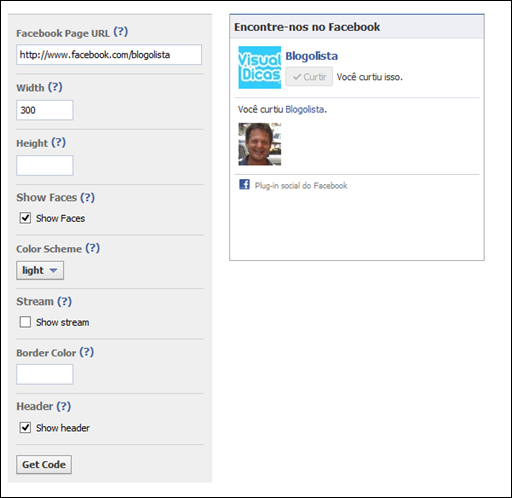
imageVocê poderá fazer simulações até encontrar o melhor formato da sua caixa de curtir do Facebook. Depois de definido, clique no botão [Get Code].
Selecione a guia [IFRAME] para obter o código HTML.
imageCopie o código  e cole onde desejar, como site, blog, e-mail,  ou qualquer outra página da Web que aceite script HTML.
Veja abaixo como ficou o nosso Fan Box da página Blogolista…
Se desejar, clique no botão [Curtir] para a nossa página.
8º Passo – Informações da sua página
Volte para a sua página e clique no link [Sobre].
fanpage1
Clique em [Editar] em Informações básicas, Informações de contato ou Sobre
image
Preencha todos os campos desejados e clique no botão [Salvar alterações]. Não esqueça de preencher esta página de informações, que é importantíssima para orientar seus visitantes do que se trata a sua página oficial.
image
image

Bem, estes são os 8 passos mais importantes para a criação de uma Página Oficial do Facebook. Nos próximos posts mostraremos algumas dicas para aumentar ainda mais a integração com o seu blog ou site.